In diesem Artikel erfährst du, wie du timeBuzzer mit sevdesk verknüpfst, um deine Rechnungsstellung zu automatisieren.

timeBuzzer mit sevdesk verbinden #
- Melde dich bei der timeBuzzer-Webkonsole an.
- Öffne die Einstellungen.
- Wähle Integrationen aus.
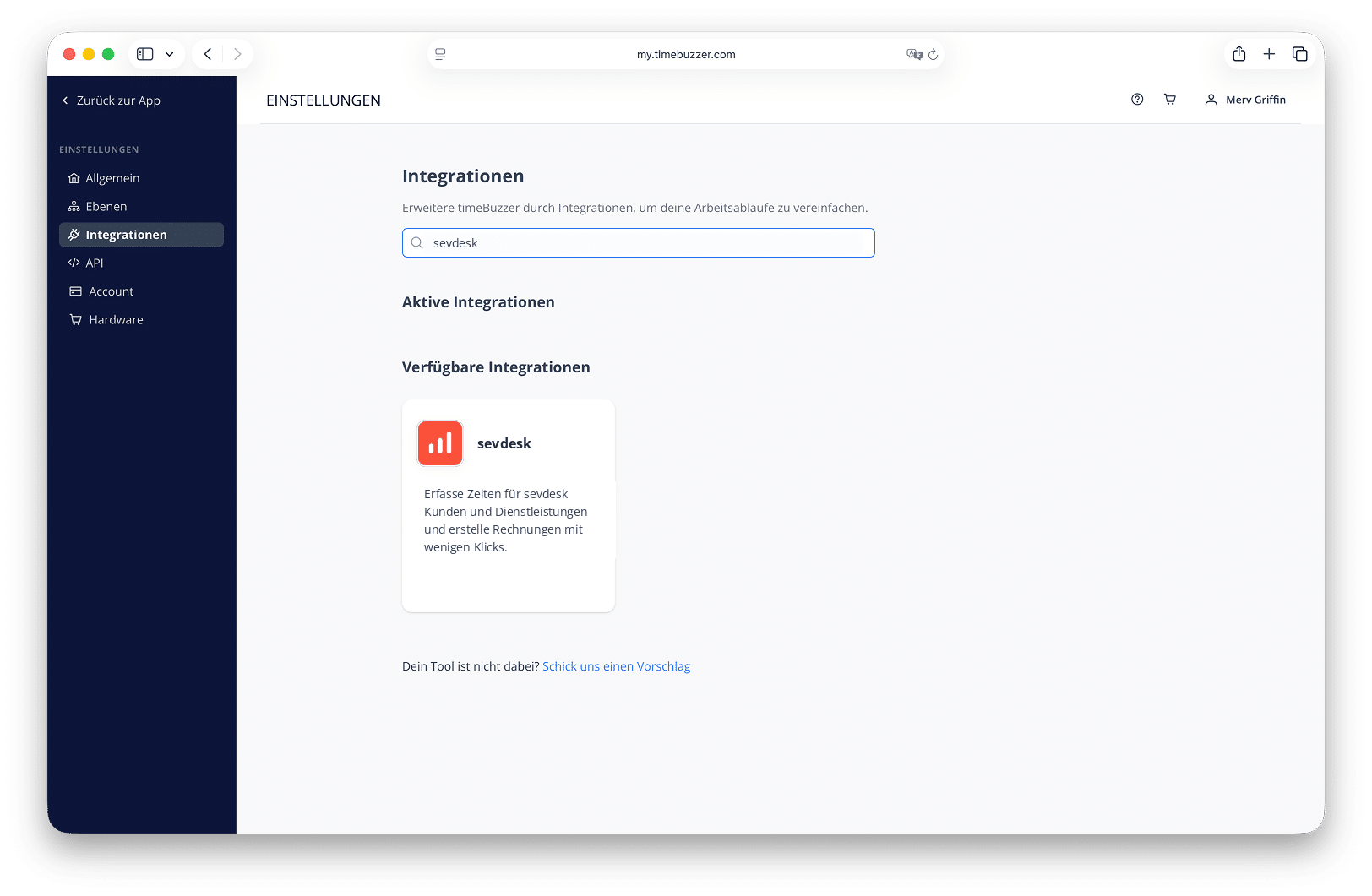
- Suche in der Liste nach sevdesk und klicke auf Verbinden.
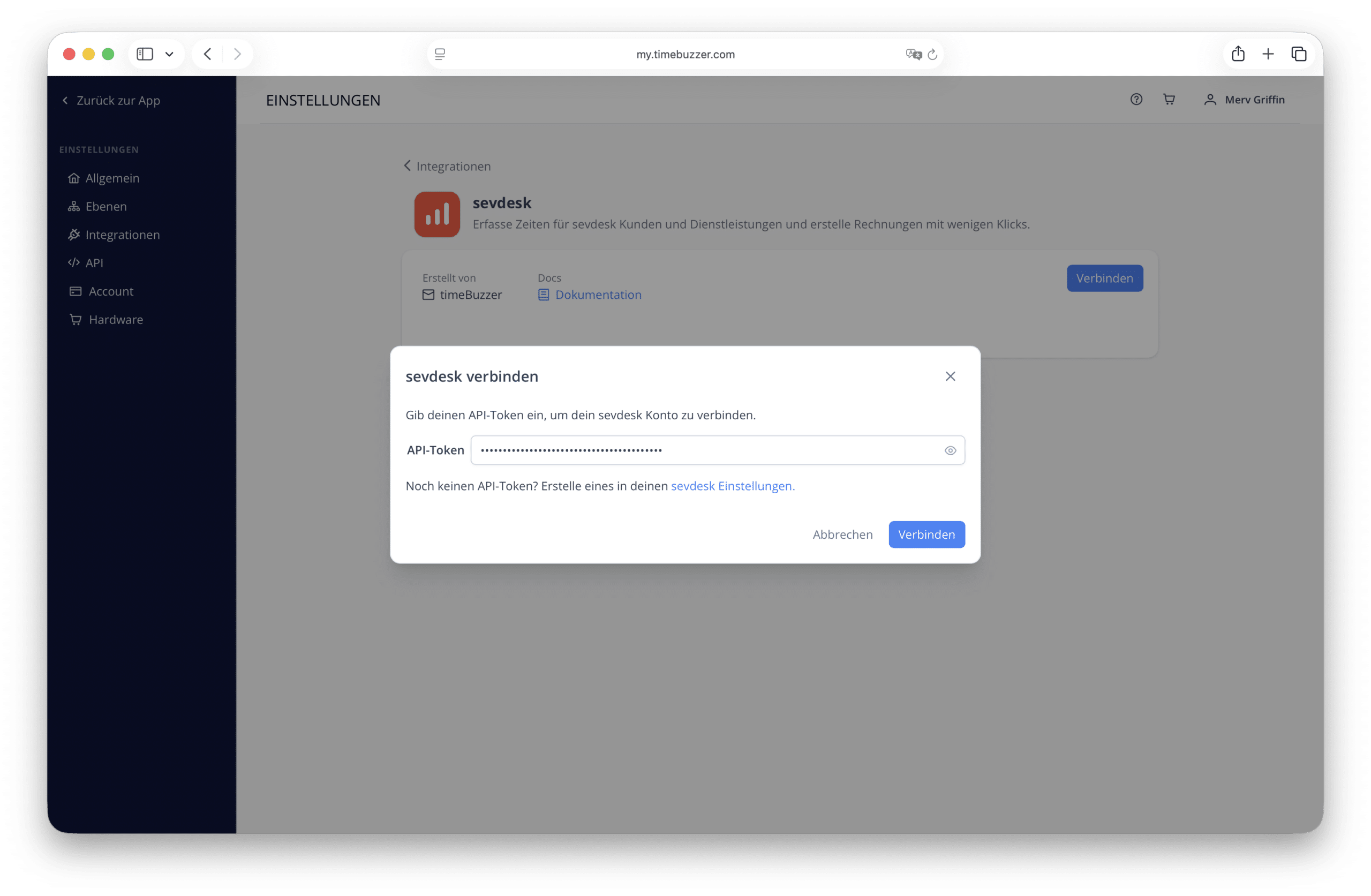
- Gib deinen sevdesk-API-Schlüssel ein (falls du noch keine API hast, kannst du eine in den Sevdesk-Integrationseinstellungen generieren.
- Klicke auf Verbinden
Dein timeBuzzer-Konto ist jetzt mit sevdesk verbunden!
Kunden aus Sevdesk importieren #
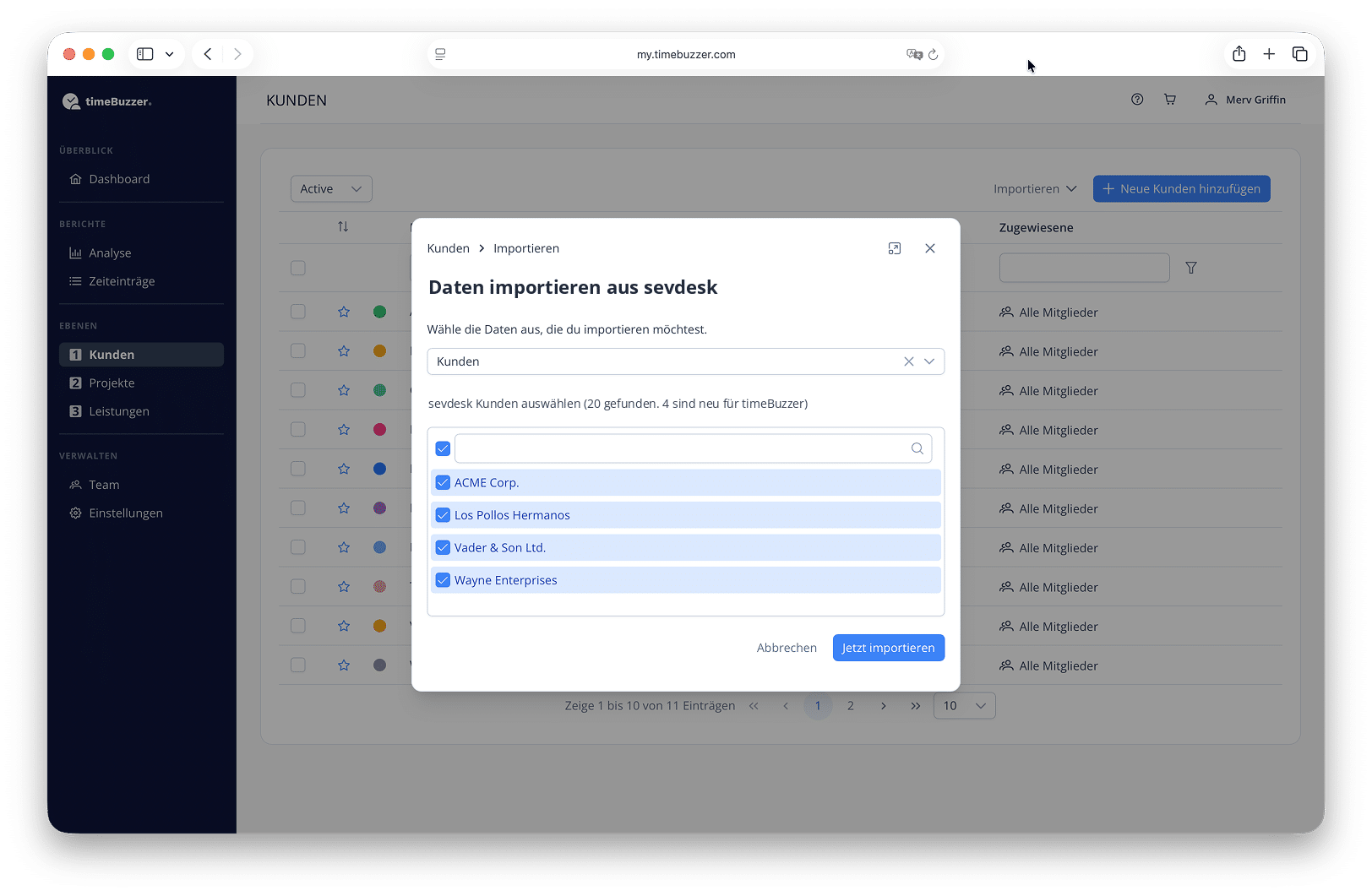
Du kannst sevdesk Kunden in jede beliebige timeBuzzer-Ebene importieren.- Geh zu der Ebene, in die du Kunden importieren möchtest.
- Klicke auf Importieren.
- Wähle sevdesk → Kunden.
- Wähle die Kunden aus, die du importieren möchtest.
- Es werden nur neue Kunden angezeigt, die noch nicht in timeBuzzer vorhanden sind. Das System prüft, ob es bereits Kunden mit demselben Namen gibt.
- Klicke auf Importieren.
- Fertig. Die importierten Kunden erscheinen in deiner Liste mit einem externen Link, der dich direkt zum jeweiligen Kunden in sevdesk führt.
Dienstleistungen aus Sevdesk importieren #
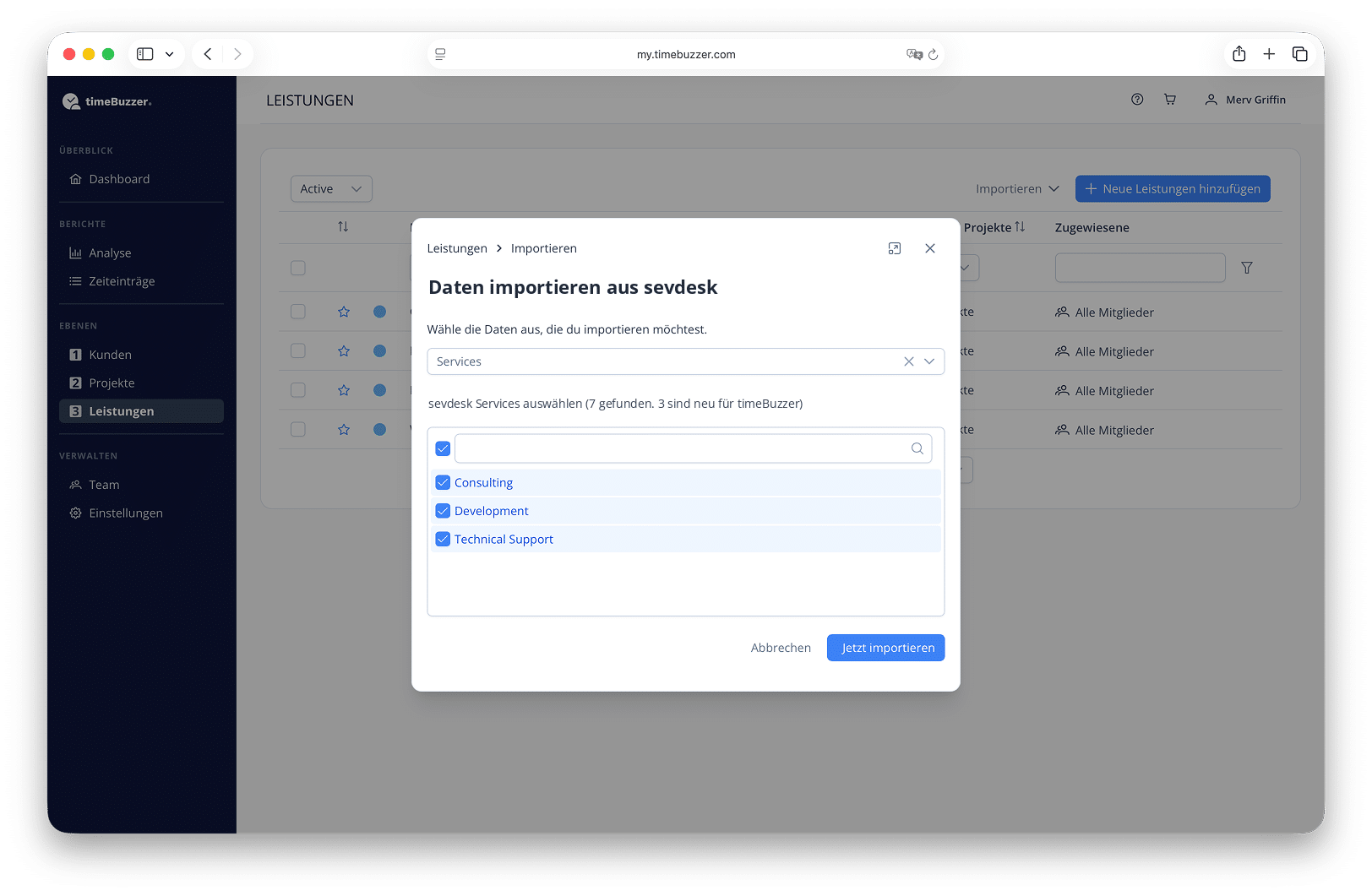
Du kannst sevdesk-Dienstleistungen auch in jede beliebige timeBuzzer-Ebene importieren.
- Klicke auf die Ebene, in die du die Dienstleistungen importieren möchtest.
- Klicke auf Importieren.
- Wähle sevdesk → Dienstleistungen.
- Wähle die Dienstleistungen aus, die du importieren möchtest.
- Hinweis: Es werden nur neue Dienstleistungen angezeigt, die noch nicht in timeBuzzer vorhanden sind. Das System prüft, ob bereits Dienste mit identischen Namen existieren.
- Klicke auf Importieren.
- Fertig. Die importierten Dienstleistungen erscheinen in deiner Liste mit einem externen Link, der dich direkt zum jeweiligen Dienst in sevdesk führt.
Erstelle sevdesk-Rechnungen direkt in timeBuzzer #
- Geh in timeBuzzer zu Zeiteinträge.
- Wähle den Zeitraum für deine Rechnung aus (dies definiert den Leistungszeitraum).
- Wende Filter an oder wähle bestimmte Zeiteinträge aus.
- (Optional) Aktiviere Zeitrundung, wenn du die Zeiteinträge für die Rechnung runden möchtest.
- Klicke auf Exportieren.
- Wähle sevdesk als Exportoption aus.
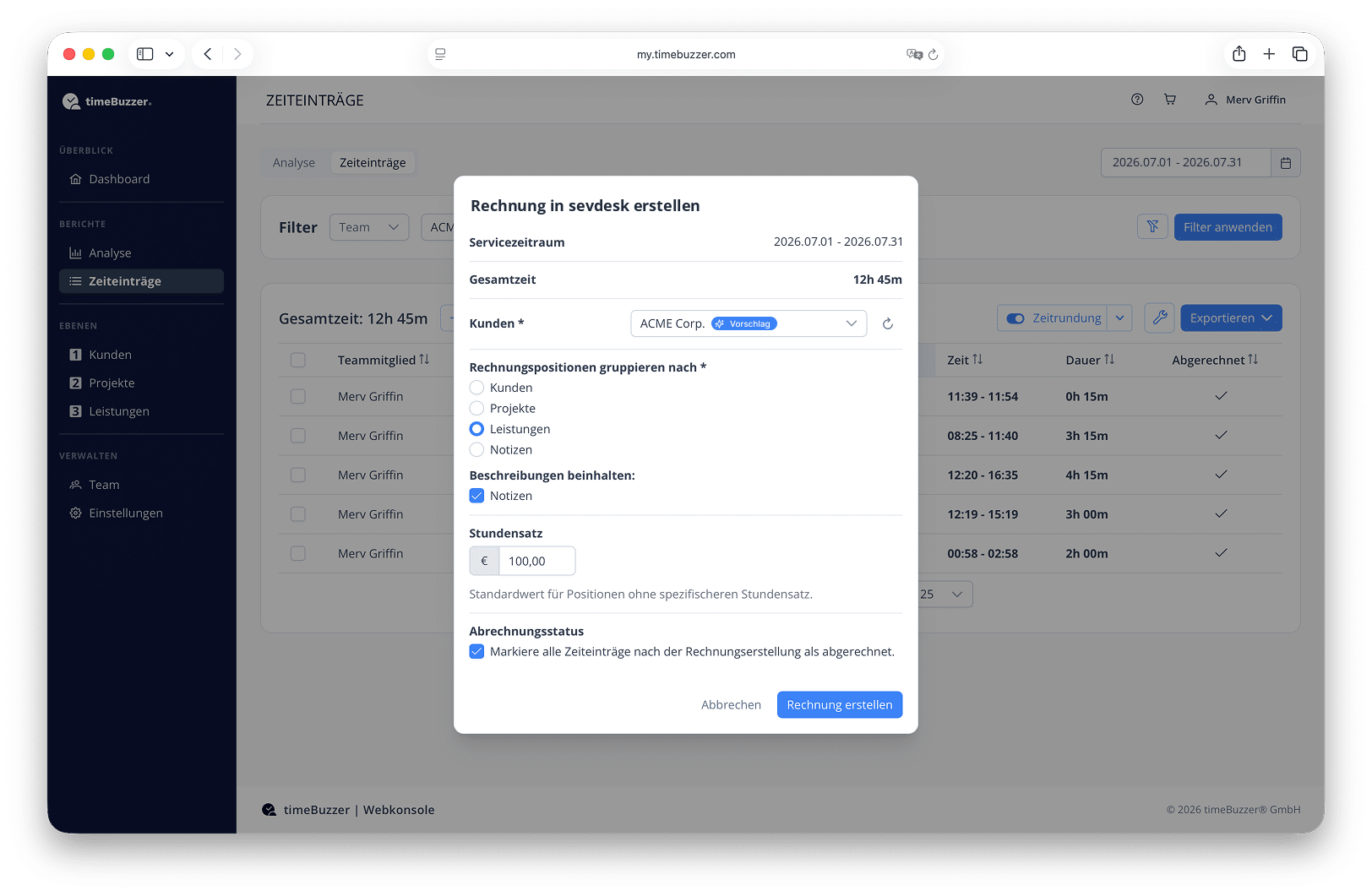
- Fahre mit dem anhand deiner Filter vorgeschlagenen Kontakt fort oder wähle manuell deinen sevdesk-Kunden aus, für den du eine Rechnung erstellen möchtest. Der Kontakt muss über eine Adresse verfügen, damit eine Rechnung für ihn erstellt werden kann.
- Wähle aus, wie die Zeiteinträge gruppiert werden sollen (nach Ebenen oder Notizen).
- (Optional) Übertrage Notizen aus den Zeiteinträgen in die Rechnungsbeschreibung. Identische Notizen werden zusammengefasst.
- (Optional) Lege den Standard-Stundensatz fest.
- Hinweis: Wenn du in deinem Buchhaltungstool Stundensätze für deine Dienstleistungen definiert hast und nach der Ebene gruppierst, in der du diese Dienstleistungen importiert hast, werden diese Stundensätze, Währungen, Steuern und Einheiten automatisch übernommen.
- (Optional) Aktiviere Als abgerechnet markieren, um Zeiteinträge nach der Rechnungserstellung automatisch zu markieren.
- Klicke auf Rechnung erstellen.
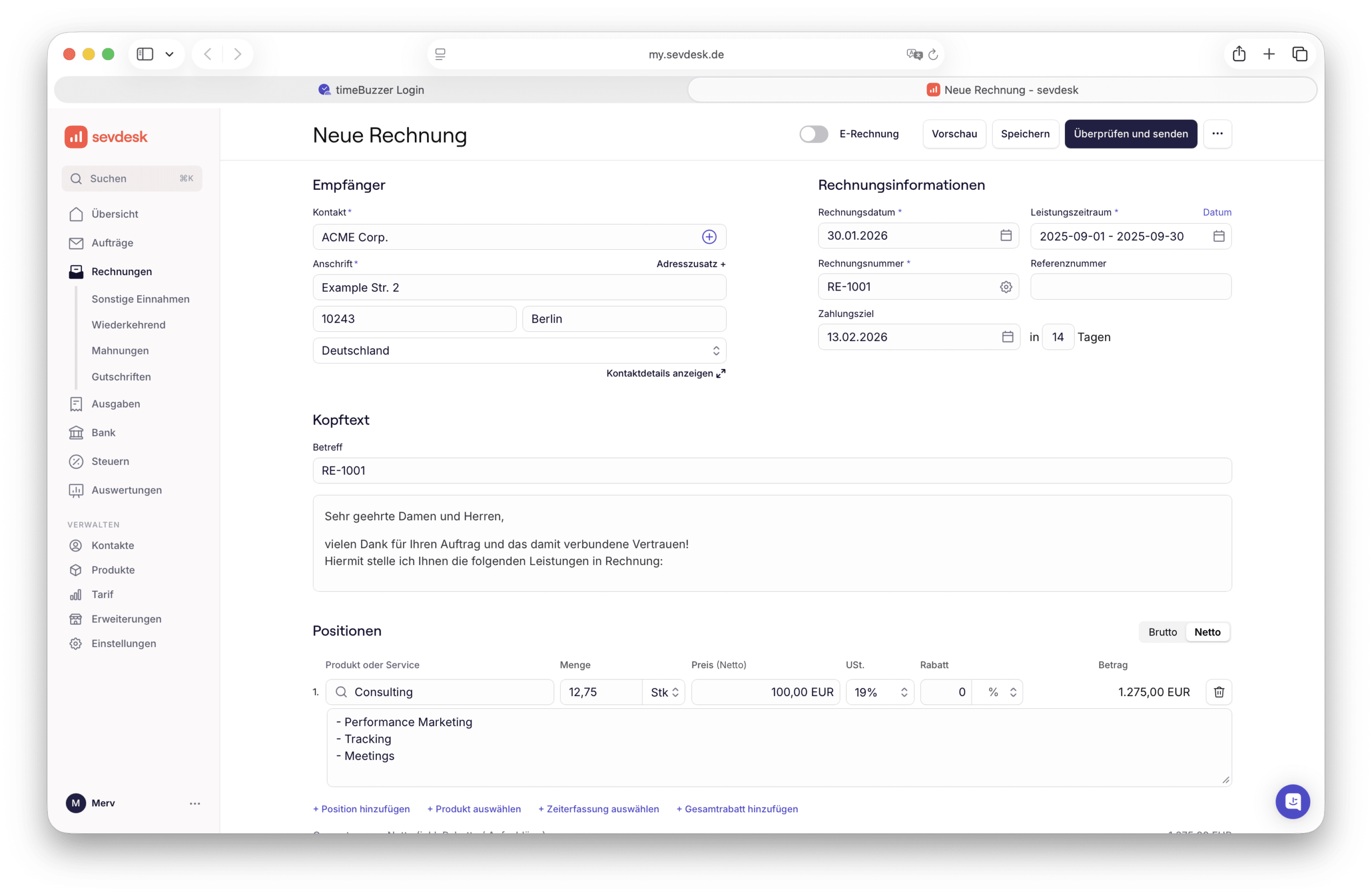
- Klicke auf Rechnung anzeigen, um sie in Sevdesk zu öffnen (wird in einem neuen Tab geöffnet).
- Überprüfe und bearbeite deine vorausgefüllte Rechnung.
- Klicke auf Vorschau und dann auf Senden.
- Fertig!
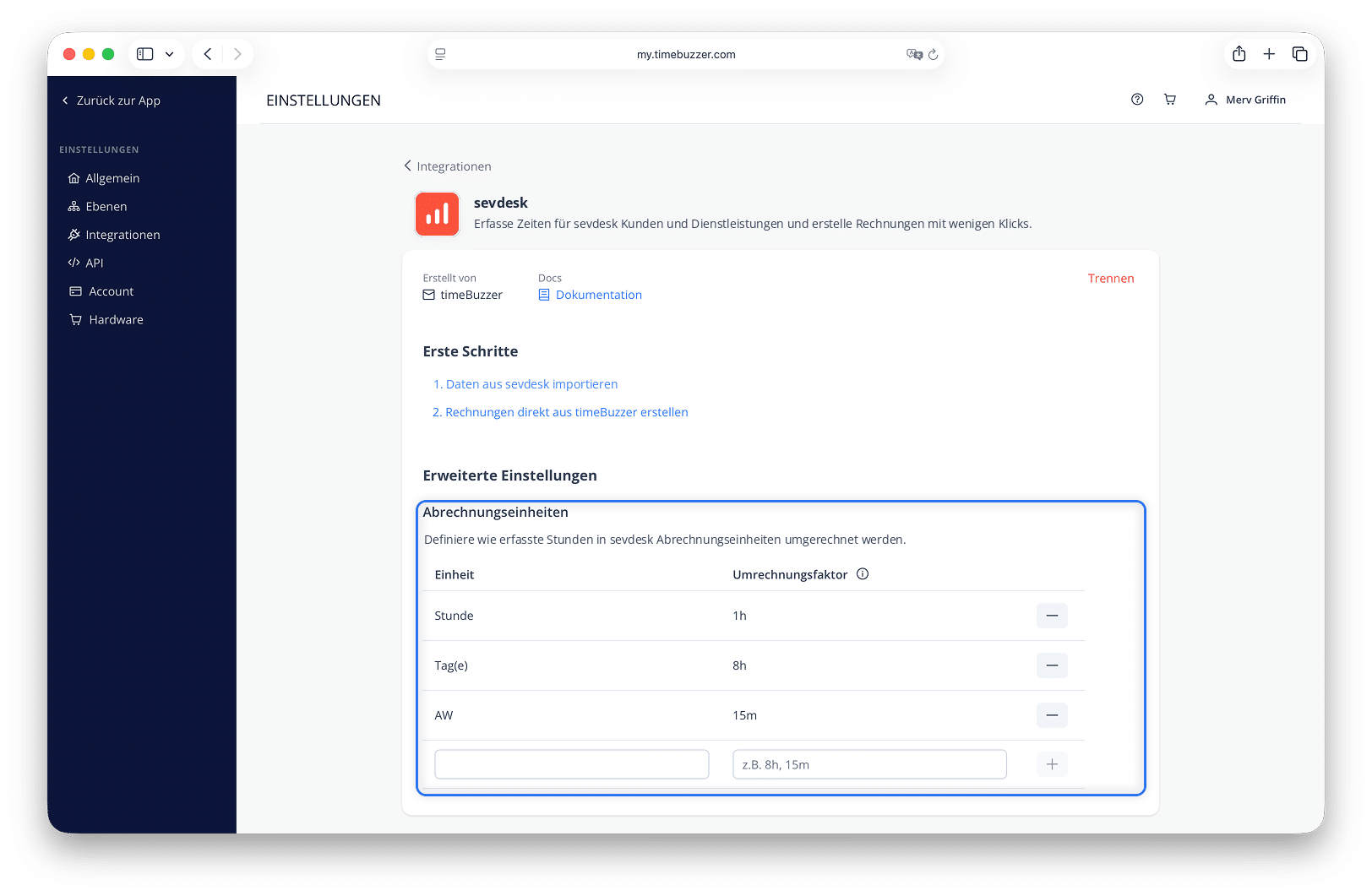
Benutzerdefinierte Abrechnungseinheiten festlegen #
timeBuzzer erfasst die Zeit in Stunden. Wenn du bestimmte Dienstleistungen in sevdesk anders abrechnest, füge eine benutzerdefinierte Einheit mit einem Umrechnungsfaktor hinzu.
Beispiele:
- Du rechnest eine Dienstleistung pro Tag ab. Füge die Einheit „Tag(e)“ mit einem Umrechnungsfaktor von 8 h hinzu.
- Du abrechnest in 15-Minuten-Schritten. Füge die Einheit „Arbeitseinheit“ mit einem Umrechnungsfaktor von 15 min hinzu.
timeBuzzer rechnet deine erfassten Stunden automatisch um, wenn du eine Rechnung erstellst.
Voraussetzungen:
- Die Einheit muss auch in sevdesk vorhanden sein.
- Du musst die Dienstleistungen in sevdesk verwenden und sie in timeBuzzer importieren und verknüpfen.
- Gruppiere bei der Rechnungserstellung in timeBuzzer nach „Dienstleistungen“.
Du kannst für verschiedene Dienstleistungen unterschiedliche Einheiten festlegen.