
In diesem Artikel erfährst du, wie du timeBuzzer mit der Buchhaltungssoftware WISO MeinBüro verknüpfen kannst, um die Rechnungsstellung zu automatisieren.

timeBuzzer mit WISO MeinBüro verbinden #
- Melde dich bei der timeBuzzer-Webkonsole an.
- Öffne die Einstellungen.
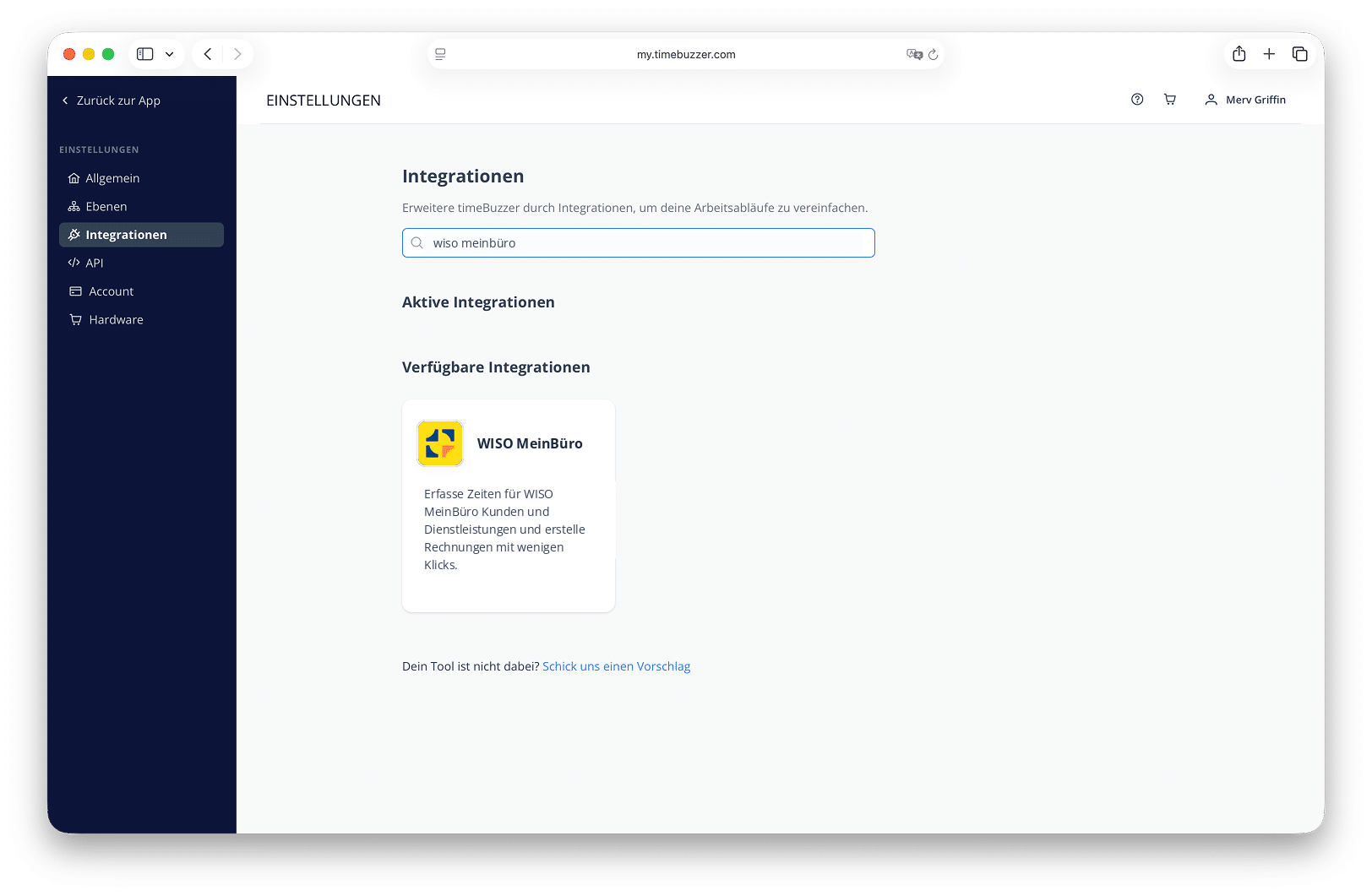
- Wähle Integrationen.
- Suche in der Liste nach WISO MeinBüro und wähle es aus. Klicke dann auf Verbinden.
- Du wirst zur Seite WISO MeinBüro weitergeleitet.
- Melde dich mit deinen WISO MeinBüro-Zugangsdaten an.
- Geh zum WISO MeinBüro-Marktplatz und aktiviere die timeBuzzer-Erweiterung.
- Klicke auf Erweiterung öffnen (Du wirst zurück zu timeBuzzer weitergeleitet und die Integration wird aktiviert.)
Dein timeBuzzer-Konto ist jetzt mit WISO MeinBüro verbunden!
Kunden aus WISO MeinBüro importieren #
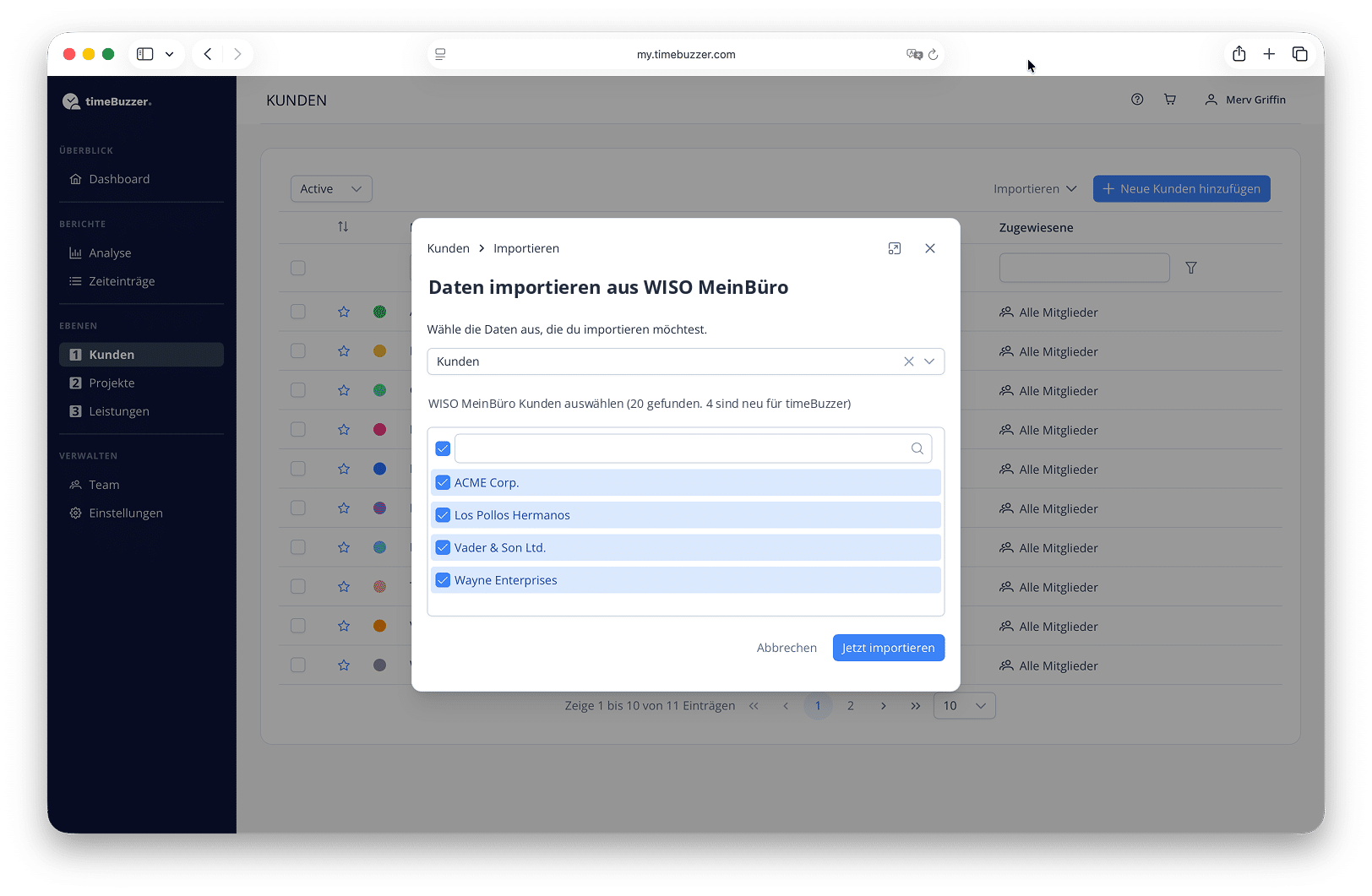
Du kannst WISO MeinBüro Kunden in jede beliebige timeBuzzer-Ebene importieren.- Wechsle zu der Ebene, in die du Kunden importieren möchtest.
- Klicke auf Importieren.
- Wähle WISO MeinBüro → Kunden.
- Wähle die Kunden aus, die du importieren möchtest.
- Es werden nur neue Kunden angezeigt, die noch nicht in timeBuzzer vorhanden sind. Das System prüft, ob es bereits Kunden mit demselben Namen gibt.
- Klicke auf Importieren.
- Fertig. Die importierten Kunden erscheinen in deiner Liste mit einem externen Link, der dich direkt zum jeweiligen Kunden in WISO MeinBüro führt.
Dienstleistungen aus WISO MeinBüro importieren #
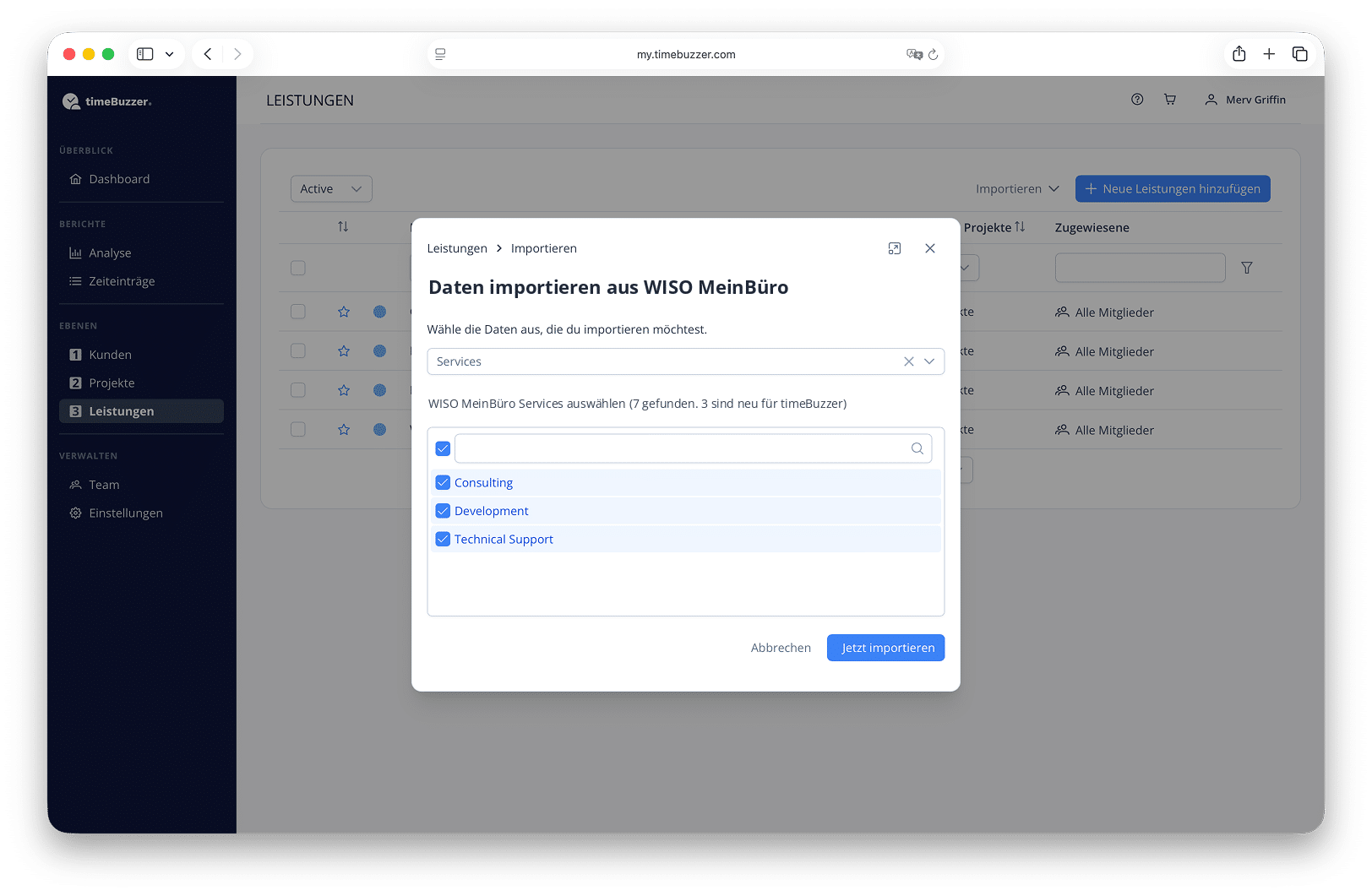
Du kannst WISO MeinBüro-Dienstleistungen auch in jede beliebige timeBuzzer-Ebene importieren.- Klicke auf die Ebene, in die du Dienstleistungen importieren möchtest.
- Klicke auf Importieren.
- Wähle WISO MeinBüro → Dienste.
- Wähle die Dienste aus, die du importieren möchtest.
- Hinweis: Es werden nur neue Dienste angezeigt, die noch nicht in timeBuzzer vorhanden sind. Das System prüft, ob bereits Dienste mit identischen Namen existieren.
- Klicke auf Importieren.
- Fertig. Die importierten Dienste erscheinen in deiner Liste mit einem externen Link, der dich direkt zum jeweiligen Dienst in WISO MeinBüro führt.
Erstelle WISO MeinBüro-Rechnungen direkt in timeBuzzer #
- Geh in timeBuzzer zu Zeiteinträge.
- Wähle den Zeitraum für deine Rechnung aus (dies legt den Leistungszeitraum fest).
- Wende Filter an oder wähle bestimmte Zeiteinträge aus.
- (Optional) Aktiviere Zeitrundung, wenn du die Zeiteinträge für die Rechnung runden möchtest.
- Klicke auf Exportieren.
- Wähle WISO MeinBüro als Exportoption aus.
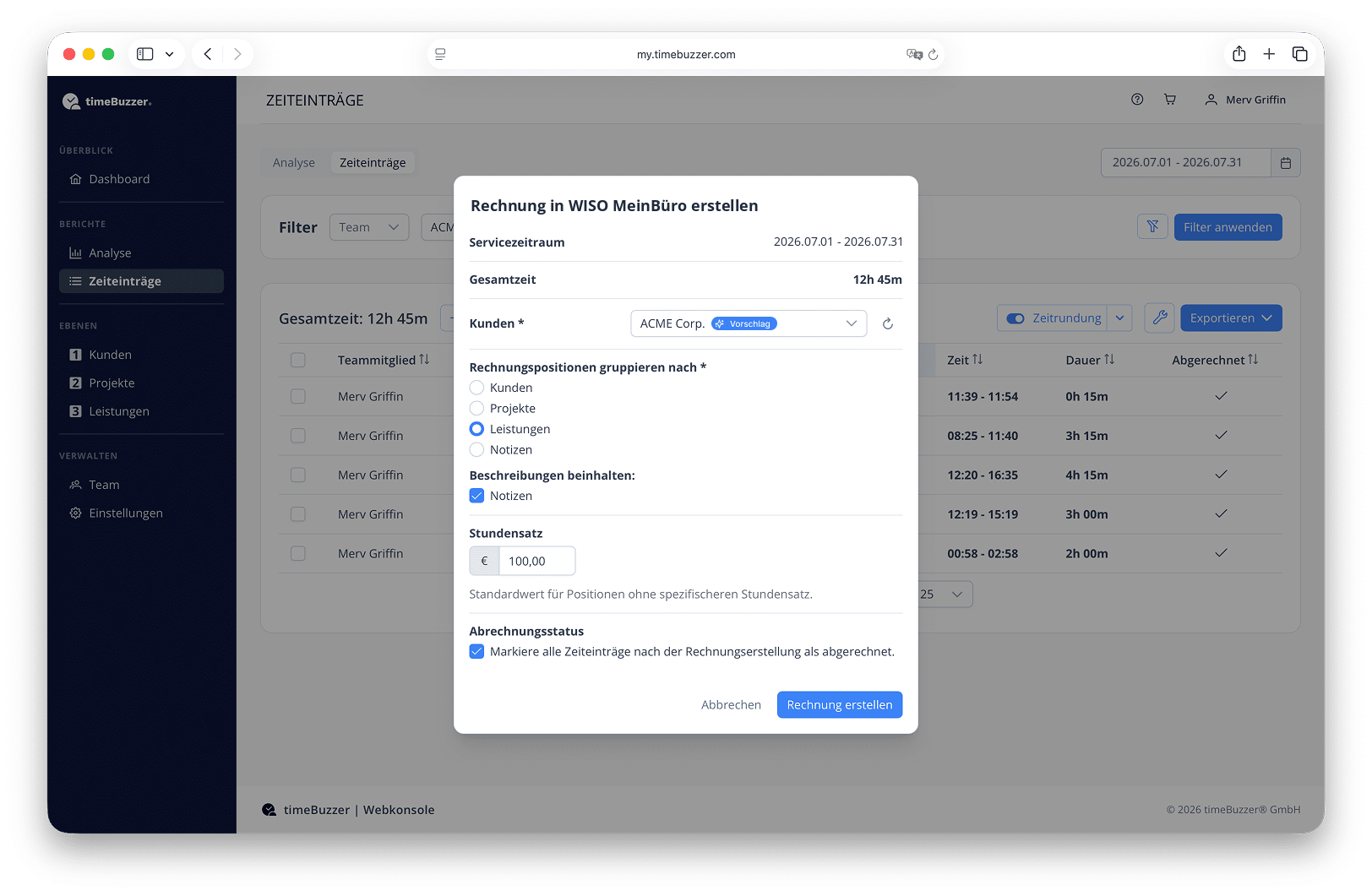
- Fahre mit dem anhand deiner Filter vorgeschlagenen Kontakt fort oder wähle manuell deinen WISO MeinBüro-Kunden aus, für den du eine Rechnung erstellen möchtest. Der Kontakt muss über eine Adresse verfügen, damit eine Rechnung für ihn erstellt werden kann.
- Wähle aus, wie die Zeiteinträge gruppiert werden sollen (nach Ebenen oder Notizen).
- (Optional) Übertrage Notizen aus den Zeiteinträgen in die Rechnungsbeschreibung. Identische Notizen werden zusammengefasst.
- (Optional) Lege den Standard-Stundensatz fest.
- Hinweis: Wenn du in deinem WISO MeinBüro Stundensätze für deine Leistungen definiert hast und nach der Ebene gruppierst, in der du diese Leistungen importiert hast, werden diese Stundensätze, Währungen, Steuern und Einheiten automatisch übernommen.
- (Optional) Aktiviere Als abgerechnet markieren, um Zeiteinträge nach der Rechnungserstellung automatisch als abgerechnet zu markieren.
- Klicke auf Rechnung erstellen.
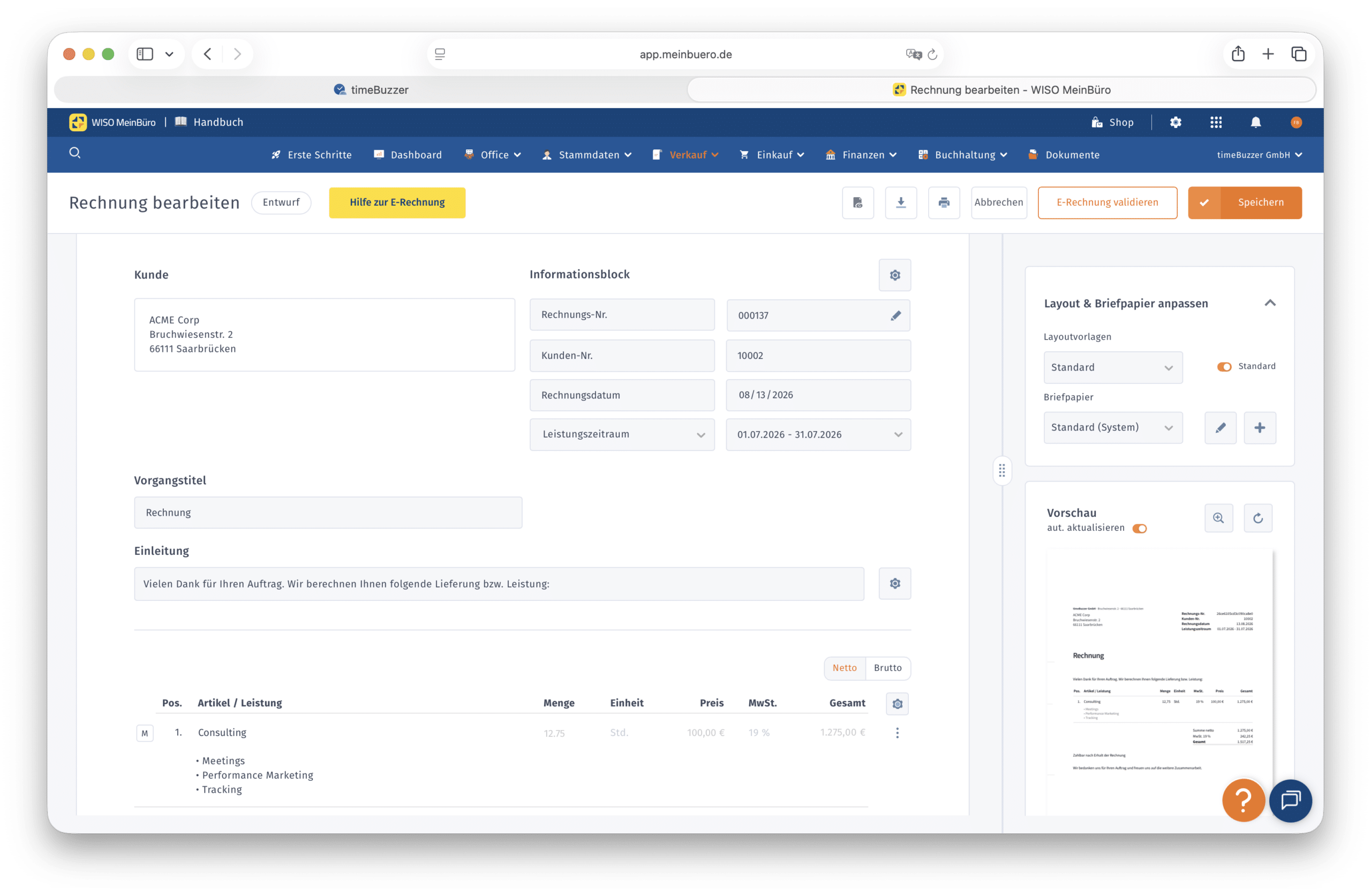
- Wähle Rechnung anzeigen aus, um sie in WISO MeinBüro zu öffnen (wird in einem neuen Tab geöffnet).
- Überprüfe und bearbeite deine vorausgefüllte Rechnung.
- Klicke auf Speichern und anschließend auf Senden.
- Fertig!
Benutzerdefinierte Abrechnungseinheiten festlegen #
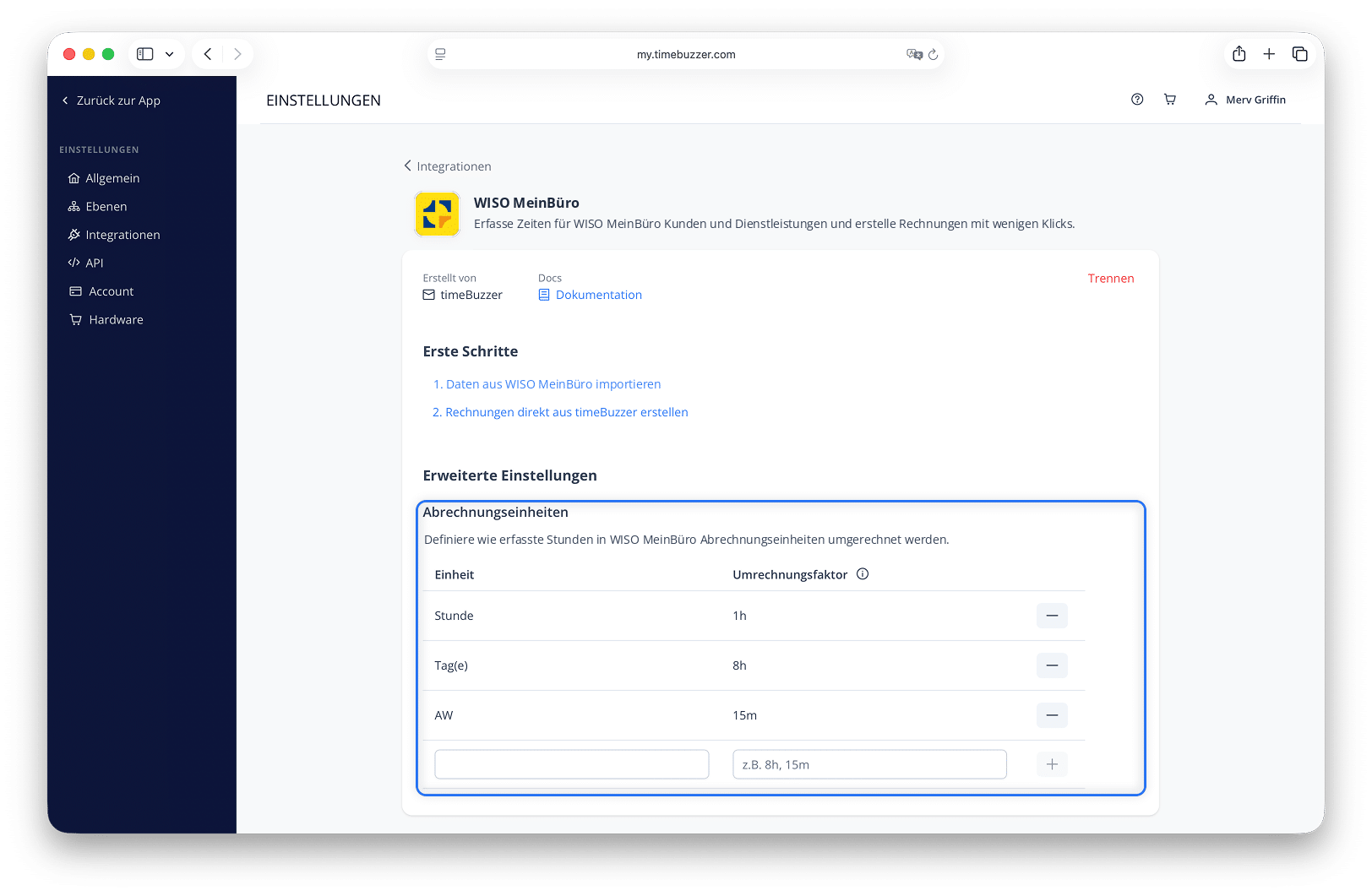
timeBuzzer erfasst die Zeit in Stunden. Wenn du bestimmte Leistungen in WISO MeinBüro anders abrechnest, füge eine benutzerdefinierte Einheit mit einem Umrechnungsfaktor hinzu.
Beispiele:
- Du rechnest eine Leistung tageweise ab. Füge die Einheit „Tag(e)“ mit einem Umrechnungsfaktor von 8 h hinzu.
- Du abrechnest in 15-Minuten-Schritten. Füge die Einheit „Arbeitseinheit“ mit einem Umrechnungsfaktor von 15 min hinzu.
timeBuzzer rechnet deine erfassten Stunden automatisch um, wenn du eine Rechnung erstellst.
Voraussetzungen:
- Die Einheit muss auch in WISO MeinBüro vorhanden sein.
- Du musst Leistungen in WISO MeinBüro verwenden und diese in timeBuzzer importieren und verknüpfen.
- Gruppiere bei der Rechnungserstellung nach „Leistungen“.
Du kannst für verschiedene Leistungen unterschiedliche Einheiten festlegen.
FAQ #
Was brauchst du, um die Integration zu nutzen?
Du brauchst ein timeBuzzer Pro-Konto und ein WISO MeinBüro-Konto mit einem Tarif, der Partnerintegrationen und die Rechnungsstellung unterstützt.
Welche Ebenenstruktur in timeBuzzer wird empfohlen?
Da WISO MeinBüro nach Kunden und Leistungen strukturiert ist, empfehlen wir in der Regel zwei Ebenen: „Kunden“ in der ersten und „Leistungen“ in der zweiten Ebene.
Grundsätzlich kannst du jedoch sowohl Kunden als auch Leistungen in jede beliebige Ebene importieren. So kannst du die Integration perfekt an deine individuelle Struktur anpassen.
Kann ich WISO MeinBüro-Kunden Rechnungen stellen, ohne sie zu importieren?
Ja. Import und Export funktionieren unabhängig voneinander, sodass du WISO MeinBüro-Kunden mit erfassten Zeiten in Rechnung stellen kannst, auch wenn du sie nicht in timeBuzzer importiert hast.
Das ist nützlich, wenn du timeBuzzer nicht nach Kunden strukturierst, zum Beispiel, wenn du nur nach Projekten erfassst. Du kannst deine erfassten Zeiten dennoch einem WISO MeinBüro-Kunden zuordnen, wenn du die Rechnung erstellst.
Wer kann die Integration nutzen?
Nur Nutzer mit der Rolle Administrator können WISO MeinBüro-Rechnungen erstellen oder WISO MeinBüro-Kunden und -Leistungen in timeBuzzer importieren. Manager und normale Nutzer haben keinen Zugriff auf diese Funktionen.
Was kann importiert werden?
Du kannst Kunden und Artikel aus WISO MeinBüro importieren.